Word内置公式转LaTeX:先确认它是不是公式对象
更新于
Word内置公式转LaTeX之前,应先确认文稿里那一块内容到底是什么。看起来一样的分数,可能是可编辑公式、普通字符拼排,也可能只是一张图片。对象类型决定后续路径;跳过这一步,容易在图片上寻找代码,或把普通文字当成已有数学结构。
在副本中观察对象的编辑方式
先保留原文档,再选中待处理内容。尝试将光标放到公式内部的分子、分母或角标位置,并观察是否进入公式编辑状态。能操作这些结构,是识别可编辑公式的重要线索;只有图片边框和缩放控制,则提示它可能是图像。仅凭双击一次的结果还不足以判断所有旧对象,应结合实际编辑状态确认。
普通文本拼出的表达式也能选中文字,但它可能只包含字号和上下偏移,没有分式或角标结构。对于混合来源文档,应按每条对象分类,不要以第一页的一条代表全部。可先建立“可编辑公式、普通文本、图片、类型待确认”四类记录,保留对应页码和题号,后续处理失败时才知道应回到哪条路径。
用一条复杂度适中的公式试提取
确认是内置公式后,再使用实际环境支持的转换方式,先试一条包含上下标和分式的样例。取得文本代码后,放进普通文本位置检查命令与参数,确认不是仅复制了一幅显示图。还应查看外层数学边界,避免粘入目标文档时重复包裹。

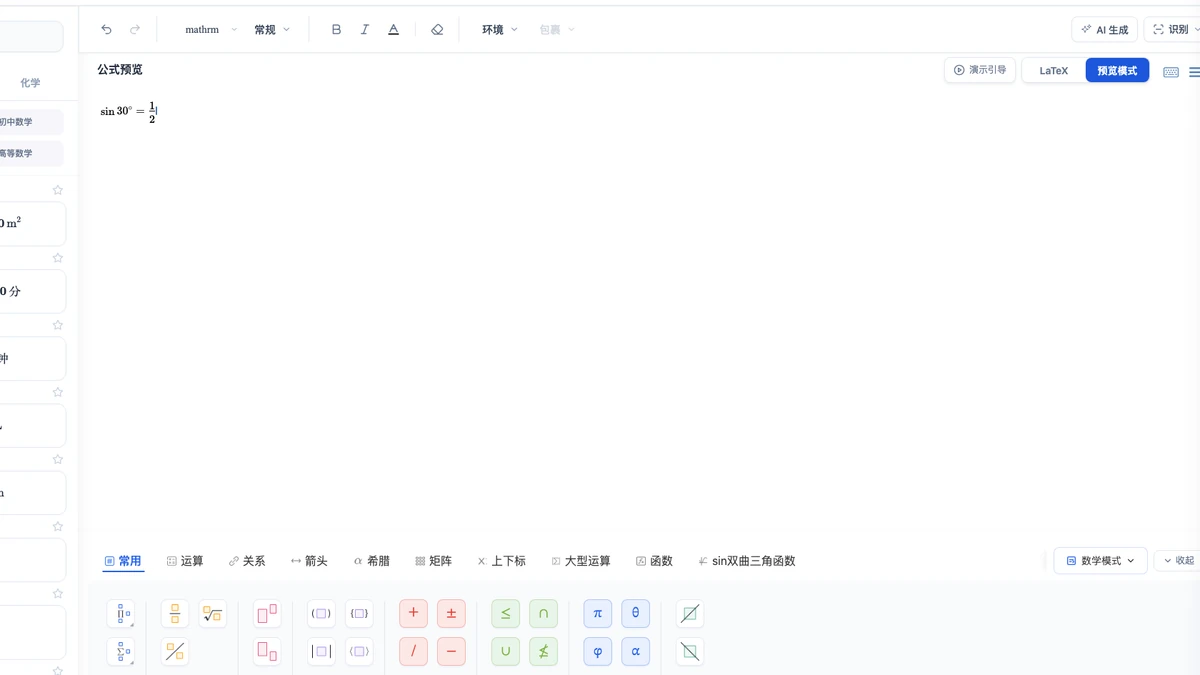
若通过本站处理文档,可登录后在文档工作区导入 .docx,再查看导入结果对可编辑公式与图片的区分。帮助中心说明,能转换的公式可继续编辑,个别无法转换的对象以图片保留。因此“文档导入成功”并不等于其中每条公式都已变成代码。挑选样例双击检查,并在可编辑公式的 LaTeX 模式中核对源码;不对被保留为图片的对象作同样的能力假定。
按层级检查转换后的四个位置
第一看上下标,确认多字符内容都附在预期基元上。第二看分式,沿每条分数线确认上下范围,尤其核对嵌套分母里的最后一项。第三看括号,既检查有无遗漏,也检查它包住的对象是否完整。第四看矩阵,分别数行列并对照各元素位置。
对于特殊符号,还需辨别字母与运算符是否只是外形相似。若原文在公式里放了说明文字,检查它有没有被当成变量逐字排列。可以逐段恢复长式,发现问题时保留最小片段,避免把整个公式一次性重写而失去对照。

放回目标环境验证用途
代码在局部预览中显示正常后,应进入实际 LaTeX 文档验证,确认自定义命令、字体和环境条件满足要求。本站的在线公式预览可帮助核对基础结构,但不能代替完整项目的文档类与宏包测试。
若需要从本站导出 LaTeX 文件,先回到预览模式;导出和编辑器内复制公式都需要登录与会员。取到代码后,保留原 Word 位置与结果对应关系,尤其注意公式编号和正文引述。对图片或普通文本来源,应另行识别或重录,不能因为相邻公式转换顺利,就跳过它们的人工校对。
延伸阅读
- word公式转latex:比较不同来源的转换路径。
- Word公式图片转LaTeX:处理只有图像、没有结构的公式。
常见问题
- Word内置公式转LaTeX 前如何确认对象类型?
- 在副本中选中并尝试进入公式内部,观察是否可以把光标放进分子、下标等结构。只能操作图片边框的通常是图像,逐字显示的普通文本也不能仅凭外观视为公式对象。
- 内置公式转换后哪些结构容易出错?
- 应重点检查多字符上下标的归属、分式嵌套、可伸缩括号和矩阵行列。还要核对特殊符号及说明文字,确认转换结果既能显示,也保留原式的层级和对象。