
pandoc LaTeX转Word:命令与公式保留参数
本文要点
pandoc LaTeX转Word一行命令即可完成,公式默认转成可双击修改的Word原生公式。再说明如何用--reference-doc套用模板样式、用--citeproc处理参考文献,以及转换后要检查的三处。
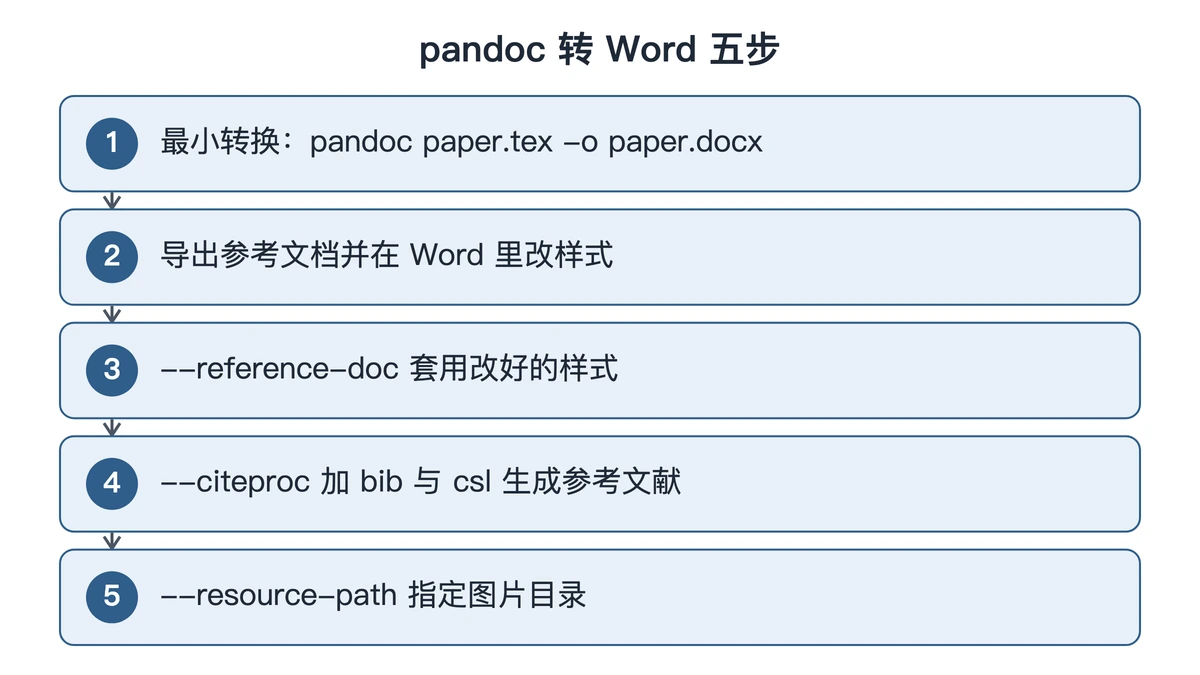
pandoc LaTeX转Word的基本命令只有一行:pandoc paper.tex -o paper.docx,公式默认转成 Word 原生公式,可以双击修改。要让标题、正文字体符合学校或期刊模板,再加 --reference-doc=模板.docx;要生成参考文献,加 --citeproc --bibliography=refs.bib。下面按 pandoc 3.x 的用户手册(User's Guide,截至 2026-09)整理完整步骤,以及转换后必须检查的三处。
适用场景与准备
pandoc 是开源的命令行文档转换工具,适合已经用 LaTeX 写好、又被要求交 Word 版的场合,比如投稿系统只收 docx、导师要在 Word 里批注。准备三样东西:装好 pandoc(在终端输入 pandoc --version 能看到版本号即可)、主文件 paper.tex、以及参考文献用的 refs.bib。
转换前先把 .tex 里用 \input 拆出去的章节确认都在同一目录,图片路径写成相对路径。pandoc 只读 LaTeX 的内容与结构,不跑 TeX 引擎,所以版式以 Word 模板为准。
操作步骤
- 最小转换:先不加任何参数,确认能跑通。
pandoc paper.tex -o paper.docx
- 导出默认模板并修改样式:先让 pandoc 生成一份参考文档,在 Word 里改「标题 1」「正文」等样式的字体与字号后保存。
pandoc -o custom-reference.docx --print-default-data-file reference.docx
- 套用模板:带上刚改好的参考文档重新转换,样式就按它来。
pandoc paper.tex -o paper.docx --reference-doc=custom-reference.docx
- 生成参考文献:加
--citeproc,用--bibliography指向 bib 文件,用--csl指向引文样式文件(例如按 GB/T 7714—2015 顺序编码制写的 csl 文件)。
pandoc paper.tex -o paper.docx --reference-doc=custom-reference.docx \
  --citeproc --bibliography=refs.bib --csl=gbt7714-numeric.csl
- 指定图片目录:图片放在子目录时加
--resource-path=.:figures,否则 Word 里只剩图题。
转换后要检查的三处
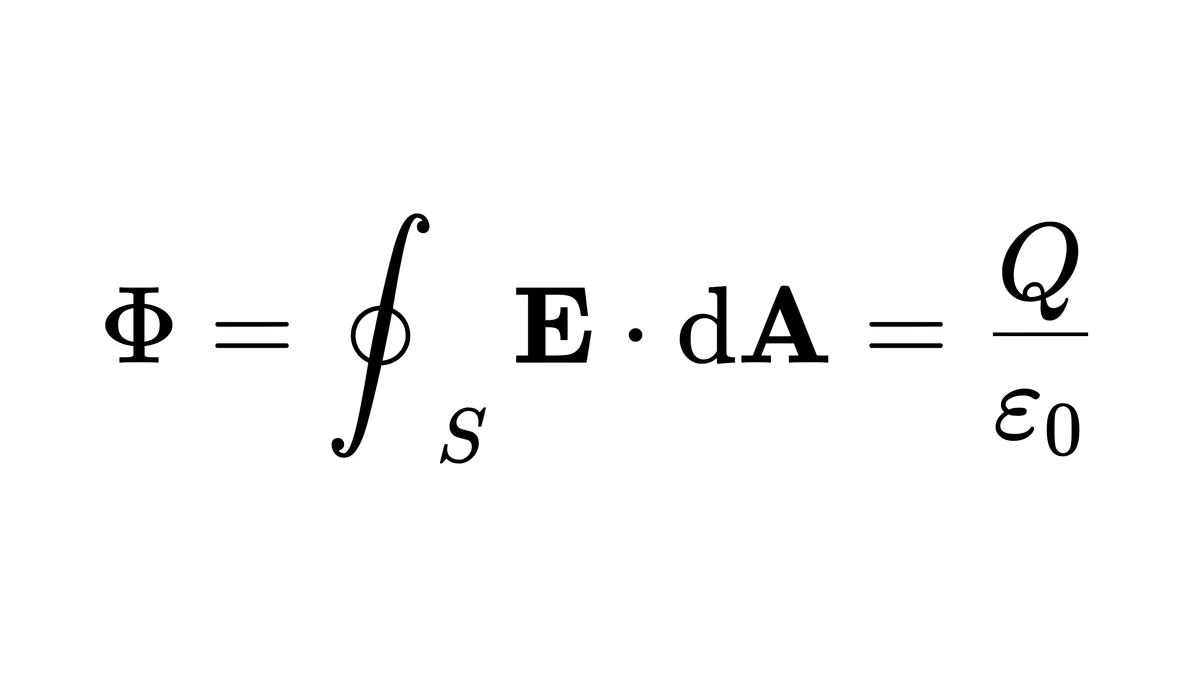
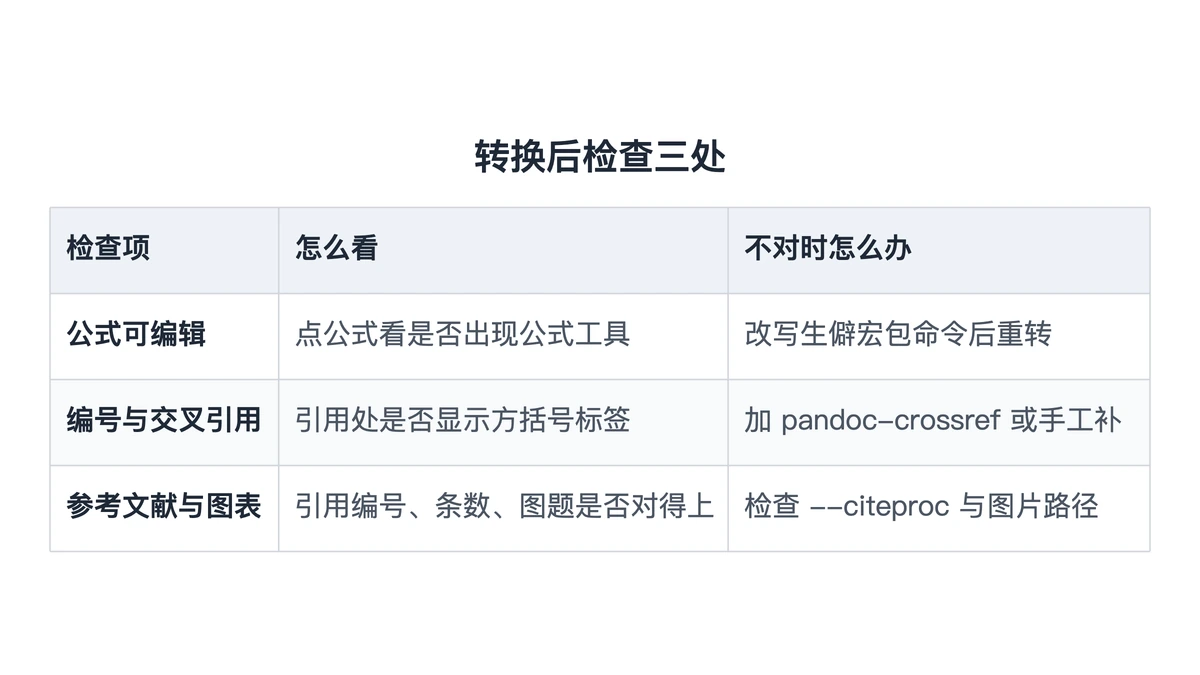
第一处:公式是否可编辑。 在 Word 里点一条多行公式,顶部应出现公式工具。原稿里的 aligned、分式、矩阵一般都能转过去;用了少见宏包命令的公式,可能变成一段原样文字。例如下面这条带 \mathrm{d} 与上下限的式子,转换后应该仍是一整块可编辑公式:
\Phi = \oint_{S} \mathbf{E} \cdot \mathrm{d}\mathbf{A} = \frac{Q}{\varepsilon_0}
第二处:编号与交叉引用。 转出的公式一般不带编号,\label 与 \ref 也不会变成可跳转的编号,常见表现是引用处显示成方括号里的标签名。需要编号时,可以加社区维护的 pandoc-crossref 过滤器(-F pandoc-crossref,放在 --citeproc 之前),或在 Word 里手工补。
第三处:参考文献与图表。 对照原稿核对三件事:文内引用的编号是否连续、文末参考文献条数是否一致、每张图是否都带着图题。\newcommand 定义的宏 pandoc 会自动展开,但依赖特定宏包的命令可能被直接略过,这一步最容易漏看。
常见坑
- 自定义环境整段消失:模板类文件(
.cls)里定义的环境 pandoc 不认识,里面的文字可能被略过,转换前把关键内容改成标准环境。 - 中文字体不对:字体由参考文档决定,改的是
custom-reference.docx里的样式,而不是命令行参数。 - 表格需重排:带合并单元格的复杂表格转过去常要在 Word 里重排,建议转换后单独核对。
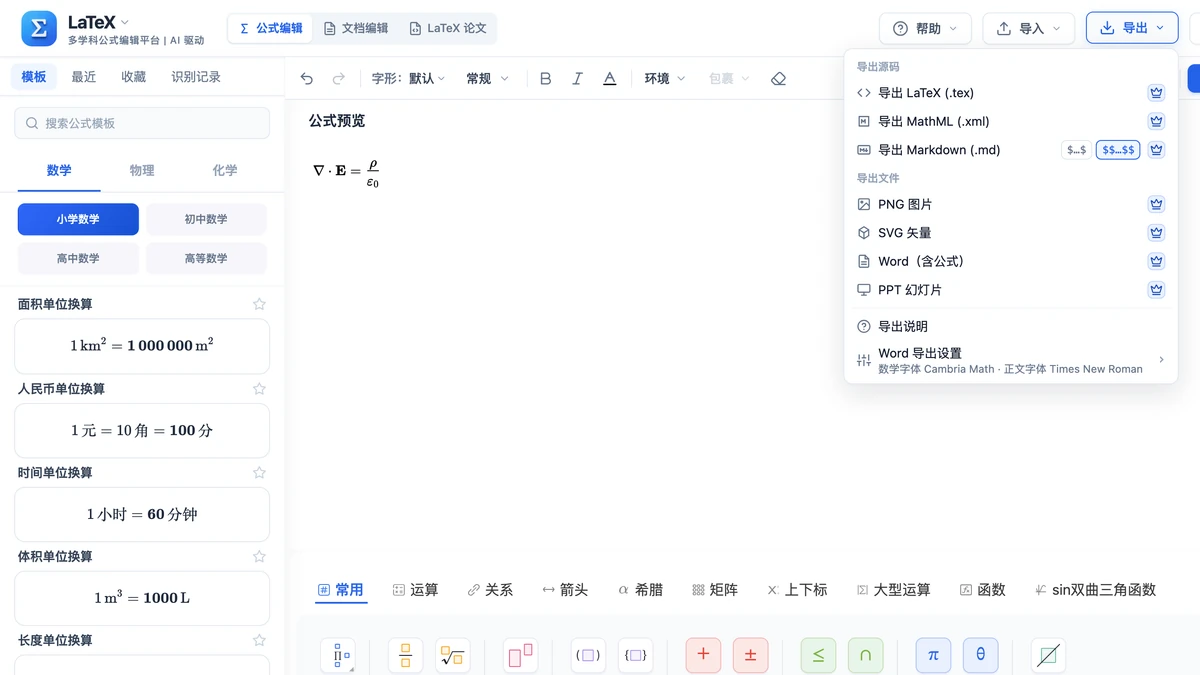
只需要把论文里几条公式放进 Word 时,不必整篇转换:把整篇源码粘进本站公式编辑区,点「提取其中的公式」逐条载入,在「可视化」模式下用顶栏「导出」→「Word(含公式)」得到带原生公式的 .docx,这一项每次只导出当前这一条;几条要放进同一个文件,就在文档编辑里逐条插入公式,再导出「Word 文档 (.docx)」。导出要登录并开通本站会员。整篇论文要出 PDF,可以在本地 LaTeX 环境编译,也可以用本站编辑页的「LaTeX 论文」标签(会员功能,只支持电脑端)。
交稿前,可以先挑论文里最长的那条多行公式,单独放进一个小 .tex 文件,照第三、四步的命令转一次,再用三处检查逐条核对,确认没问题后再转全文。
延伸阅读
- LaTeX转docx参考文献:编号与引文怎样复核
- LaTeX公式转Word基线:公式嵌进正文后基线不齐的调法
- LaTeX公式粘贴到Word:先选可编辑还是展示用
- wps中怎么用latex代码:插入公式的两条路径
常见问题
转换后公式能编辑吗?
能。pandoc 输出 docx 时默认把数学公式转成 Word 原生公式,在 Word 里点一下公式就会出现公式工具,可以直接修改。个别宏包命令或自定义环境转不过去时,会变成一段原样文字或被略过,所以转换后要逐条抽查长公式和多行公式。
参考文献会保留吗?
默认不会按样式排出来,要在命令里加 citeproc 选项,同时用 bibliography 指定 bib 文件、用 csl 指定引文样式,pandoc 才会生成文内引用和文末参考文献表。这组选项从 pandoc 2.11 起内置,早期版本要另装 pandoc-citeproc 过滤器。