LaTeX 转 PPT 有两条路,公式清晰度是关键
更新于
LaTeX 转 PPT时,电脑上看清楚的式子,放映后可能只剩一串细线。问题常出在素材形态、页面缩放和公式本身过密。应先决定是在现有幻灯中插入公式,还是用排版系统组织整套演示,再按放映尺寸检查,而不是只看编辑窗口里的小预览。
现有幻灯适合插入经过核对的公式
已有讲解文字和配图时,可以把公式单独制作成素材,再放入幻灯。支持矢量图的目标应用可以采用 SVG,缩放时轮廓较易保持清晰;使用 PNG 时,则要关注原始像素与最终显示尺寸,避免把很小的图拉到占满页面。
操作顺序是先定公式内容,再定它在幻灯上的大致占位,随后输出素材并插入。不要把含大量空白的整页图当作单式素材,因为裁剪和缩放会增加检查难度。插入后保留纵横比例,检查分式是否被横向拉扁,括号和根号是否发生变形。
素材路径的代价是修改需要回到源式处理。即使矢量图能在目标软件里调整图形元素,它也未必是可编辑的数学公式对象。应把源码与幻灯页码对应保存,讲稿变更时才能找到原式,不用从图片重新录入。
整套演示由排版系统组织时要另看输出
如果演示的大部分内容都是推导,也可以在完整 LaTeX 环境中用演示文稿类组织页面,按一页一个论点安排内容。源稿能集中维护公式和样式,但生成的演示成品不等于可在 PowerPoint 中逐项编辑的幻灯文件,不能把二者混为同一种输出。

开始前应确认接收方需要放映成品还是可修改的 PPT 文件。若必须交可编辑的幻灯页面,单靠源稿能排出演示页面并不足够,还要评估后续转换与重建成本。保留讲解文字和图表的独立材料,可以减少改换路线时重新整理的负担。
这条路线适合愿意在源码中管理整套演示的作者;现有幻灯插公式的路线则更便于沿用已有页面安排。选择依据是后续修改发生在哪里,以及谁来修改,而不是哪种工具名字更像最终文件格式。
放映检查要盯住下标和细线
位图放大后,每个像素也跟着扩大,细线边缘可能显得模糊。若源图已经不清楚,再锐化或多次截图不能恢复原本的数学轮廓。应回到源码重新制作素材,减少中间图像处理,并在最终尺寸检查小字号位置。
矢量形态解决的是轮廓缩放问题,不能替代对比度和线宽检查。浅色细线在亮背景上可能仍不醒目,投影环境也会影响阅读。重点看分数线、根号横线、希腊字母和多层上下标,确保后排观众能够区分它们。
可以放入一条同时含分式与指数的代表式进行测试:
f(x)=\frac{1}{1+x^2}
试映时从实际观看距离判断,不要只靠把编辑窗口放大来代替。若式子内容很多,拆成连续几页或逐步解释,比把全部变量压进一张幻灯更利于理解。
一页给公式留出讲解空间
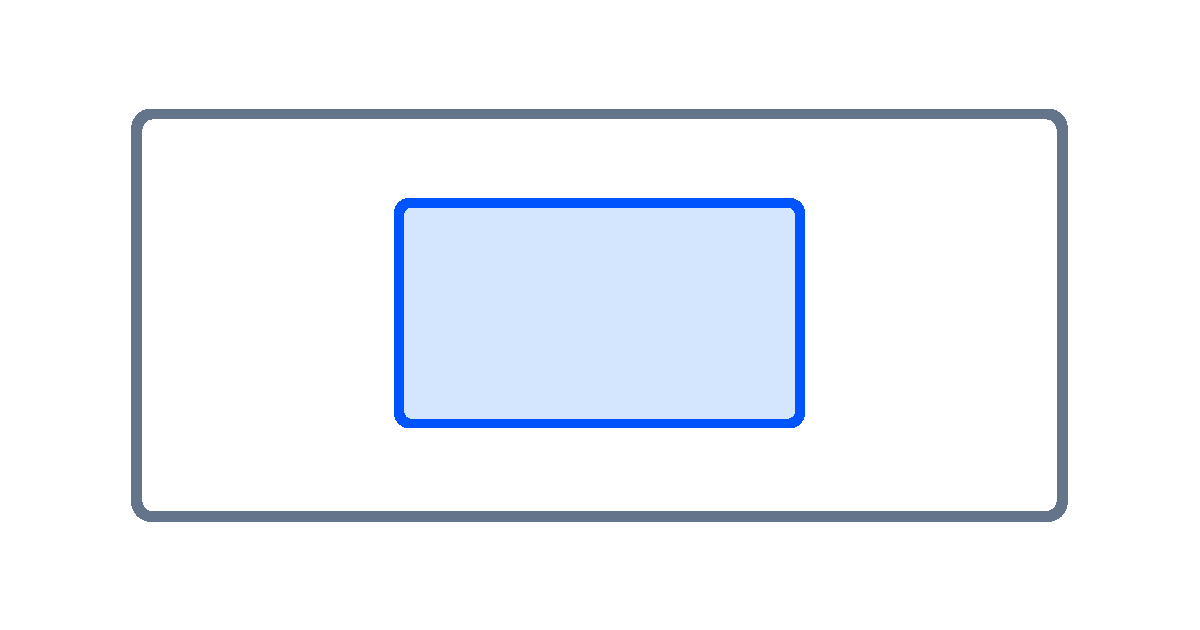
一条核心公式可以先按页面约三分之一的区域安排,再根据长度调整,让标题、条件与解释都有空间。这只是起始布局建议,不是固定比例。若公式占满整页,却没有地方说明变量含义,观众很难跟上推导。
本站可以在「可视化」模式输出 PPT 文件,公式以图片放入幻灯并调整尺寸;该输出需要登录和会员。也可根据目标应用需要选择 SVG 或 PNG 素材。不要把本站的 PPT 输出描述成可直接编辑数学内部结构的对象,修改仍应回到公式内容进行。
完成后按实际放映顺序检查每一页,确认素材没有被裁掉、公式与解释对应、页间符号一致。把讲述节奏和图形清晰度一起验收,才能让转换后的式子真正服务于演示。
延伸阅读
- LaTeX 公式转 Word:理解数学对象与图片形态的差异。
- LaTeX 实时预览:在输出素材前集中检查公式结构。
常见问题
- LaTeX 转 PPT 时公式该用哪种形态?
- 要看是否需要继续修改公式以及目标软件的支持情况。可缩放图形适合展示清晰轮廓,图片形态要检查实际尺寸;本站的 PPT 输出以图片承载公式。
- 投到大屏上发虚怎么解决?
- 先检查源素材是否过小和是否被反复截图,再查看幻灯中的缩放与显示比例。可采用合适的矢量素材或重新输出图像,并在实际放映条件下检查下标和细线。