LaTeX转PPT公式排版:文字说明留多大空间
更新于
LaTeX转PPT公式排版 最容易陷入的困境,是公式已经占满横向空间,解释文字只能缩在下面。制作前应先确定本页讲解哪一步,再给公式与说明各留位置。读者需要能在两者之间顺着看,而不是反复寻找文字指的是哪一个项。
先写本页要完成的一句话
把准备讲的内容压成一句明确的话,例如“说明第二项为什么可以忽略”。这句话决定应展示整段推导,还是只展示包含第二项的那一步。与当前解释无关的中间式可以移到后页或补充材料,减少同时出现在画面上的信息。
接着把公式中要解释的部分与说明文字一一对应。只有一个符号需要定义时,侧边短注释就够;需要列出成立条件时,另起一行通常更清楚。不要把所有变量解释堆进页脚,那会迫使听众在页面上下反复来回看。
在空白页面先摆两个区域:公式主体与说明。比例不用固定,但说明区至少能以可读字号容纳一个完整句子。若公式一摆进去就把说明挤走,应回到内容选择,而不是立即缩小所有对象。空间不足常反映本页承担了太多讲解任务。
沿数学关系拆分长式
长等式可按推导步骤逐行排列,让等号或相同的起始项形成视觉参照。若某一行仍然过长,先检查是否可以用已经定义的中间量表达重复部分。中间量必须有清楚定义,不能为了缩短版面而隐藏关键条件。

拆行应停在完整运算项之间,保留括号的开合与分子分母的范围。不要把一张长公式图片从中间裁成两块分别放置;这可能使乘号、负号或条件脱离所属部分,也让后续修改难以保持一致。需要重新排时,应回源码调整结构再输出。
连续两页展示同一推导时,后一页保留必要的起始关系,让听众知道承接哪里。重复出现的式子位置和大小尽量稳定,新增加的解释放在邻近区域。页与页之间的变化越集中,讲解时越容易指出新增的那一步。
用对齐和留白建立阅读层次
标题、公式与解释不必全部居中。对比型页面可让两组对象共享左右两列,推导型页面可沿等号纵向展开。选择一种主要对齐关系之后,说明文字也应与它有联系,避免每个对象都各自占据一个随意位置。
空白应出现在不同信息组之间,而不是把公式与自己的说明隔开。用适量间隔区分推导步骤,用更近的距离表示符号与解释的联系。若只能靠很多颜色才能分清关系,先检查对象分组是否已经混乱;恢复位置秩序往往比继续加颜色有效。

从编辑结果走到播放检查
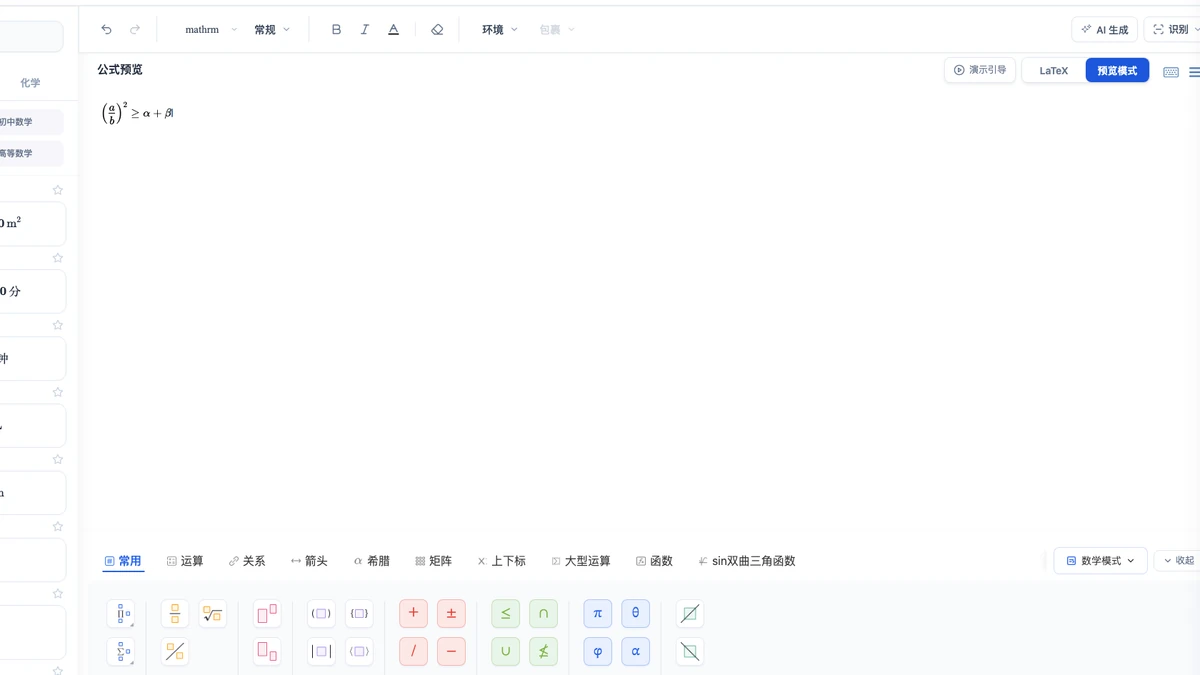
在本站可用 LaTeX 模式调整公式,右侧同步预览适合检查拆分后括号和上下标的范围。公式准备好后切至预览模式,再使用需登录与会员的 PPT 导出;其中公式作为图片进入幻灯片,说明文字和展示顺序仍应在演示软件中安排。
将页面全屏播放,在远一些的位置读出公式旁的说明。若无法顺着一句话找到对应项,调整说明位置;若下标看不清,增大公式或拆页。还要检查分步呈现的最后状态,确认所有对象出现后仍保留足够留白。完成这些检查,比在编辑画布上反复追求边框等宽更接近真实汇报需求。
延伸阅读
- LaTeX 转 PPT:选择公式进入演示文稿的方式。
- LaTeX公式放进PPT:判断何时随句摆放、何时独立展示。
常见问题
- LaTeX转PPT公式排版 怎样给文字说明留空间?
- 先确定本页要解释哪一步,再放公式和对应说明。短注释可放侧边,长条件适合另起一行;若需要明显缩小字号才能容纳,应减少内容或拆页。
- 长公式在 PPT 中应怎样拆分?
- 按完整的运算项、等式推导步骤或中间变量拆分,保留括号范围与运算关系。不要仅按图片边界切开,否则容易把条件或符号归属分离。