LaTeX公式转Word图片:按最终尺寸准备清晰度
更新于
做 LaTeX公式转Word图片 时,原图在查看器中很清楚,插入文稿却发虚,常见原因是把很小的位图拉到了整栏宽。应先决定公式在纸面上占多大位置,再准备图像,清晰度才有明确的验收尺度。
用正文栏宽确定公式的落点
打开准备交付的 Word 文档,查看页面大小和左右页边距,计算正文可用宽度。公式若要放入表格,还应以单元格内部宽度为限,扣除左右内边距。不要用整页宽度准备一张图,再硬压进狭窄的说明栏。
挑一条带小下标的代表公式,在文档中预留它实际需要的宽度。主体字母应接近正文的阅读大小,分母和上下标仍能区分。长公式缩到一行后若小字过密,先考虑独立成段或重新分行,而不是继续缩小到所有内容刚好挤进去。
位图的像素宽度与纸面宽度是两件事。相同像素数铺到更宽的区域,每个字符可用的细节就更少。增加文件的分辨率标签并不一定增加真实像素;若原图已经很小,应从公式重新输出更合适的图像,而不是反复另存小图。
插入前同时看底色与边框
本站可以把核对过的公式导出为 PNG,需先切回预览模式并登录开通会员。得到文件后,在图片查看器中检查四周是否裁掉根号、上标或括号末端。为避免误读,检查对象应包含整条公式,而不是只看中间最醒目的等号。
透明图适合让文档底色透出,实底图则会连同背景矩形一起出现。不要仅凭白色预览区就断定背景透明,可把图片放在一块浅灰色区域上测试;若周围仍出现白框,就需要按实际背景处理。正文是白底时白框可能不明显,但放进带底纹的表格后会暴露出来。

保留原图,另在文档副本里试放。若需要裁掉额外空白,只裁外围留白,不能切到字形抗锯齿边缘。裁切后再次确定显示宽度,因为同一个外框里的有效公式比例已经发生变化。
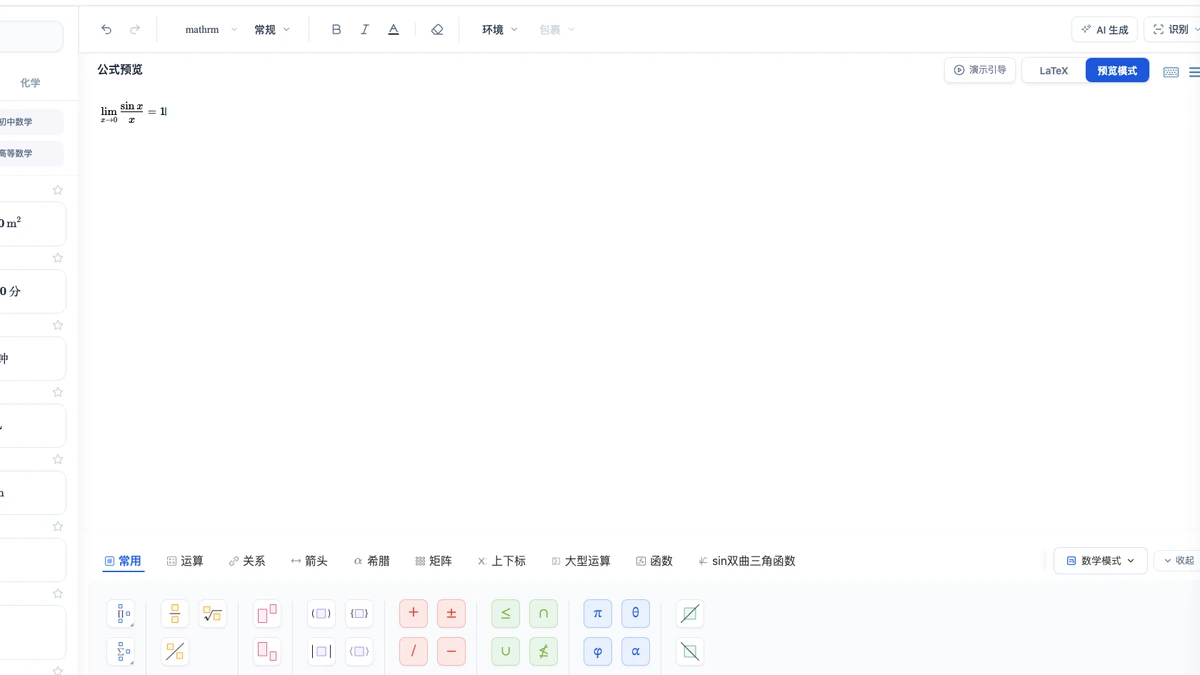
在 Word 中只按比例缩放
插入图片后打开尺寸设置,勾选锁定纵横比,输入计划中的宽度,让高度随之变化。拖动上下或左右侧边会改变形状,圆括号和根号可能被压扁;这不是公式字体的问题,应先恢复比例再看字形。
行内短式可采用嵌入型放置,使它跟随所在段落移动。展示型长式可单独成段并设置段落对齐,避免用许多空格推到中央。图片上下有较大空白时,整行可能被撑高,宜先检查图像边界,而不是直接压低行距。
从最终阅读大小验收细线
把页面调到接近实际阅读的比例,检查分数横线是否连续、上下标是否粘连、负号是否仍能辨认。放大查看可帮助发现裁边,但不能替代正常大小下的可读性判断。文档若要印刷,可用目标页面的实际尺寸另做样张检查。
一旦发现模糊,回到原公式准备新图,再替换文档中的对象。对已经失去细节的图片继续锐化或拉大,不会恢复原本的数学笔画。本站源码与预览双模式便于回到具体公式修正内容;把源代码和成图放在同一套命名下,之后修订也能找到正确版本。
延伸阅读
- LaTeX 公式转 Word:选择适合交稿的公式形态。
- LaTeX公式转Word基线:处理行内图片上下偏移的问题。
常见问题
- LaTeX公式转Word图片 应按多大尺寸导出?
- 先确定公式在文档中的显示宽度,再准备有足够像素的原图。应在目标尺寸下检查小下标和细线,不应依赖把小图放大来补足清晰度。
- 公式图片插入 Word 后怎样避免变形?
- 在图片尺寸设置中锁定纵横比,按宽度或高度调整另一边。不要单独拖动侧边把公式压扁,替换图片后也要重新检查比例。