latex字体大小设置的层级,改哪一层有效
更新于
latex字体大小设置改了却看不出变化,常常是修改的位置不对。文档的基础字号、某一段的局部字号、公式内部的数学样式,不是同一个开关。先确定想改变的是整篇、一个段落还是公式结构,才能避免不断叠加命令仍然没有得到预期结果。
基础字号先由文档类建立
完整文档通常在文档类选项中确定基础字号,例如 \documentclass[12pt]{article}。它为后续相对字号提供基准,但具体支持哪些选项、标题如何变化,还要遵循所用文档类的规则,不能将一个类的写法无条件搬给另一个类。
先看模板是否已经规定基础字号。修改后检查普通正文,而不是只看标题;标题可能有自己的样式定义。若正文变化而标题没变,不一定是设置失效,可能是标题由另外一层控制。
全局字号变化会影响行宽、页数、表格和公式周围的空间,所以应在全文副本上试验。不要只为了放下某一条长公式而减小整个文档字号,这会让所有段落一同改变,影响范围远超原问题。
局部字号要有明确作用边界
只调整一小段时,可以在文本层使用局部分组,例如 {\small Note.} 表示让该组里的文字采用较小字号。分组的结束位置决定后续正文是否恢复原来大小,漏掉边界可能让后面的内容都受影响。
涉及完整段落时,还要留意段落何时结束及行距设置。只改变字符大小却没有按预期结束段落,可能得到不协调的行距。因此先在一段短文里测试,再放回模板,不要在长篇中到处添加局部声明后才检查。
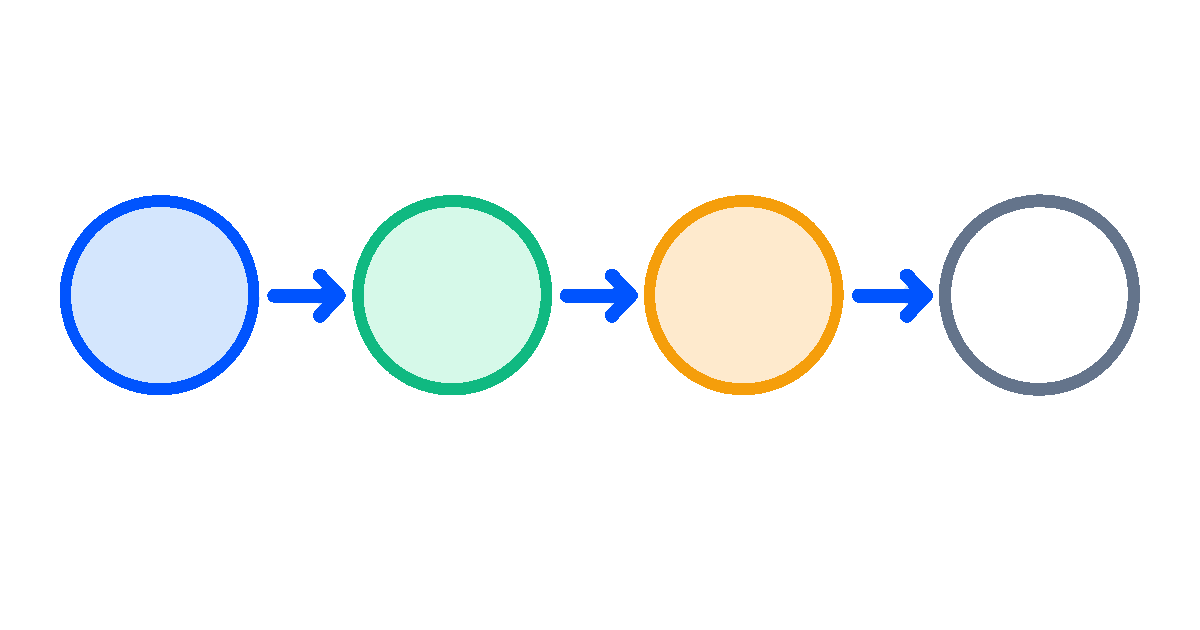
局部设置通常是在当前上下文中生效,并不是一个永远压过所有其他样式的开关。标题命令、表格或特定环境可能建立自己的范围。遇到没有变化的情况,应追踪内容属于哪个环境,以及模板是否又设置了字号,不能简单重复写同一个命令。

数学内部先考虑样式和比例
数学表达会根据行内、独立显示、上下标等位置安排不同的尺寸。较复杂的分式在独立显示时通常展开得更充分,上下标则会缩小。这样的相对比例服务于结构阅读,不应把每个组成部分都手工改成同样大小。
例如 \displaystyle 调整的是数学显示样式,不是任意指定一个字号值。它可能改变分式和大型运算符的呈现,放进段落时还可能撑开行距。若只是括号太矮,应检查定界符;若整式太宽,应先考虑分行,而不是把文本字号命令直接塞进数学模式。
对目标公式先看变量字符,再看上下标,最后看整式高度。这样才能判断到底是字号不一致,还是结构本来就需要更高空间。只有确认确实需要缩放,才按文档统一标准调整,并在普通阅读大小下检查最小的下标是否仍然清楚。
在本站与最终文件里各看一遍
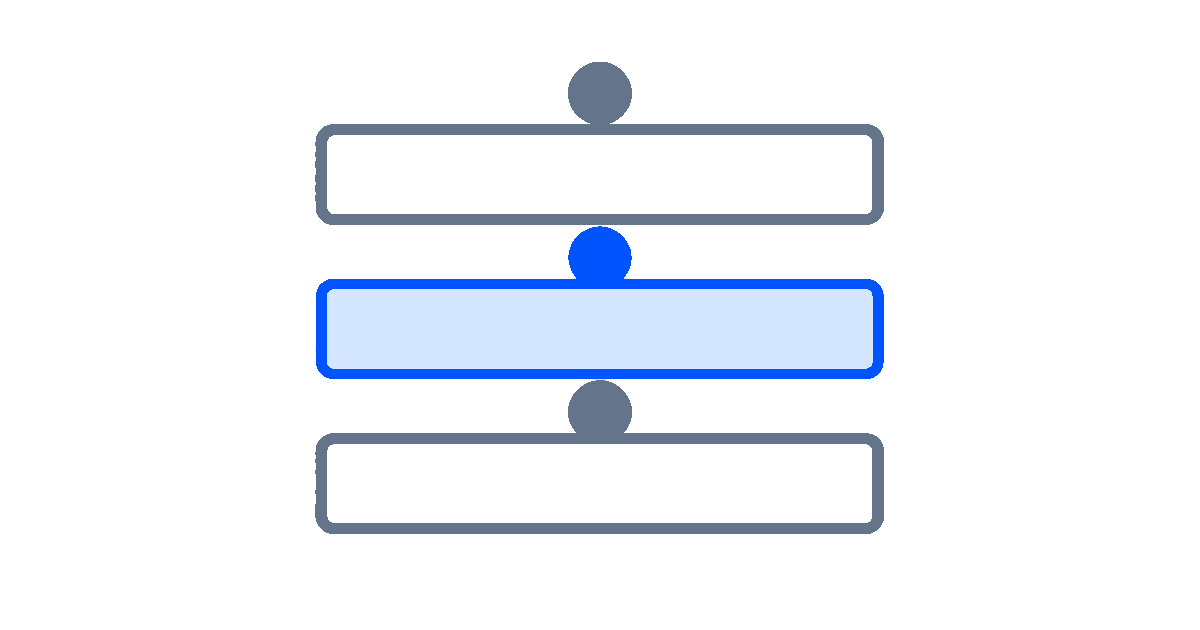
本站的字体和字号工具可以用于公式编辑,LaTeX 模式则帮助查看结构。不要把完整文档类声明放进单条公式输入框,期待它控制整篇页面;两种入口处理的对象不同。
需要把公式放入文章时,先插入文档看它与段落的比例,必要时双击回来修改。导出前切回「可视化」,并确认登录与会员权限。Word 结果还要在接收软件中检查,因为目标字体和段落设置可能影响视觉大小。把网页预览、文档上下文和交付文件都看过,才知道修改是否落在正确层级。
延伸阅读
- LaTeX 实时预览:分阶段完成内容与外观检查。
- latex公式缩放:处理高分式、宽公式与括号。
常见问题
- 为什么我设的字号在公式里不起作用?
- 可能修改的是正文层级,而数学内容采用自己的样式与字号规则。先确认设置的作用范围、公式所在环境及模板是否覆盖该设置,再检查变量和上下标,不宜直接把文本字号命令塞进数学结构。