latex编辑器 mac 上的字体与快捷键差异
更新于
搜索latex编辑器 mac,多半是在换电脑后遇到了熟悉操作不再生效,或同一份稿件的字形与分页改变。可以先分两条线检查:字体名称和调用方式决定输出,快捷键映射影响操作。不要把按键失效与排版变化混成一次无从定位的“兼容问题”。
字体先查实际名称和可用字重
在 macOS 上,先用系统字体管理工具确认目标字体是否存在,查看其实际名称和所包含字重。源码里使用的名称不一定等于文件名,也可能与其他系统显示的名称不同。若模板要求某种字体,应核对实际调用,而不是看到一个近似中文名就直接替换。
接着用模板指定的引擎处理短样例。编辑器用于显示代码的字体,与输出文档使用的字体可以不同;更改代码字号不会自动改变正文排版。若窗口里的汉字正常、输出却缺字,应转向引擎和字体配置,而不是继续调整编辑区外观。
样例可以包含一个标题、一段正文和一条公式,再加入稿件中容易缺字的姓名或特殊字符。分别查看常规文字、加粗部分和数学符号。某个字重缺失可能只影响标题,不能因为普通正文通过就停止检查。
快捷键按具体动作核对
跨系统后,常见修饰键习惯可能变化,但不能把所有 Ctrl 组合机械替换成 Command。编辑器、浏览器和输入法可能分别占用某个按键。先在菜单或工具说明里找“保存”“查找”“构建”等具体动作对应的组合,再在测试文件中验证。
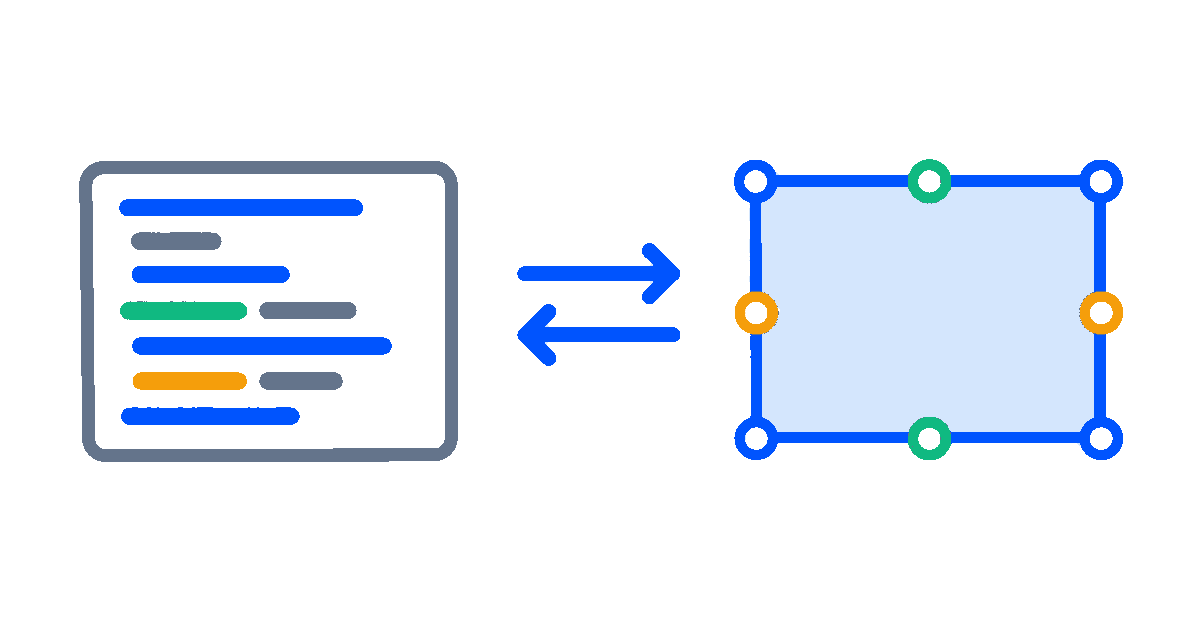
例如构建快捷键没有反应时,先从菜单直接执行同一动作。如果菜单也失败,应查看命令配置与错误信息;若菜单正常而按键不生效,再检查焦点、快捷键设置及系统冲突。这种分支能区分操作映射问题与引擎调用问题。
输入反斜杠、花括号或上下标字符时,也要确认当前输入法没有转换成全角字符。先在简单片段里测试,再回到复杂公式。遇到操作意外修改内容,可以在测试副本中用撤销确认变化,避免边猜按键边改正式稿。

跨平台交稿写清字体如何取得和调用
交接时附上主文件、所用引擎、模板及相关版本信息,另列字体用途和调用方式。需要额外字体时,说明接收环境应如何在许可允许的范围内取得,不要假设可以随意附带全部字体文件。不能取得的字体,应先约定替代方案。
换字体后检查标题行数、段落换行、表格高度和页面末尾。字宽差异会逐步传到后面的分页,因此只比较第一页不够。可选择一页长标题、一页密集公式和一页表格作为样本,再检查目录与交叉引用是否随完整处理更新。
若只是用本站在浏览器中写公式,可以通过符号面板与模板减少对特定快捷键的依赖,并在 LaTeX 模式里核对结构。本站仍需要联网,导出公式前应切回「可视化」,导出需要登录与会员。使用网页入口不意味着目标软件的字体差异消失。
输出到 Word 后,可在 Word 2016 及以上版本中继续修改原生公式,但也要查看接收系统里的文字与公式比例。把“按什么键完成动作”和“用什么环境产生版面”分别记录,下次换设备时就能沿两条线复查,不必重新摸索所有步骤。
延伸阅读
- latex软件:明确编辑窗口与实际处理环境的区别。
- latex 中文:用字体、断行和标点样例检查中文结果。
常见问题
- mac 上排好的稿子在别的系统上会变样吗?
- 可能会,尤其是字体缺失或替代、引擎与宏包配置不同的时候。交接应附字体和构建说明,并在目标系统验证代表页面,不能只依据源码相同判断版面相同。