latex转换器分两类:标记之间与标记到成品
更新于
搜索 latex转换器 后,可能得到一段代码,也可能得到一张公式图。两者都完成了某种转换,却未必符合你的用途。判断工具是否选对,要把输入和输出各说清楚:手里是哪种数学表达,接下来准备在哪个程序里修改或展示。只看预览相似,很容易到交稿时才发现产物不能继续用。
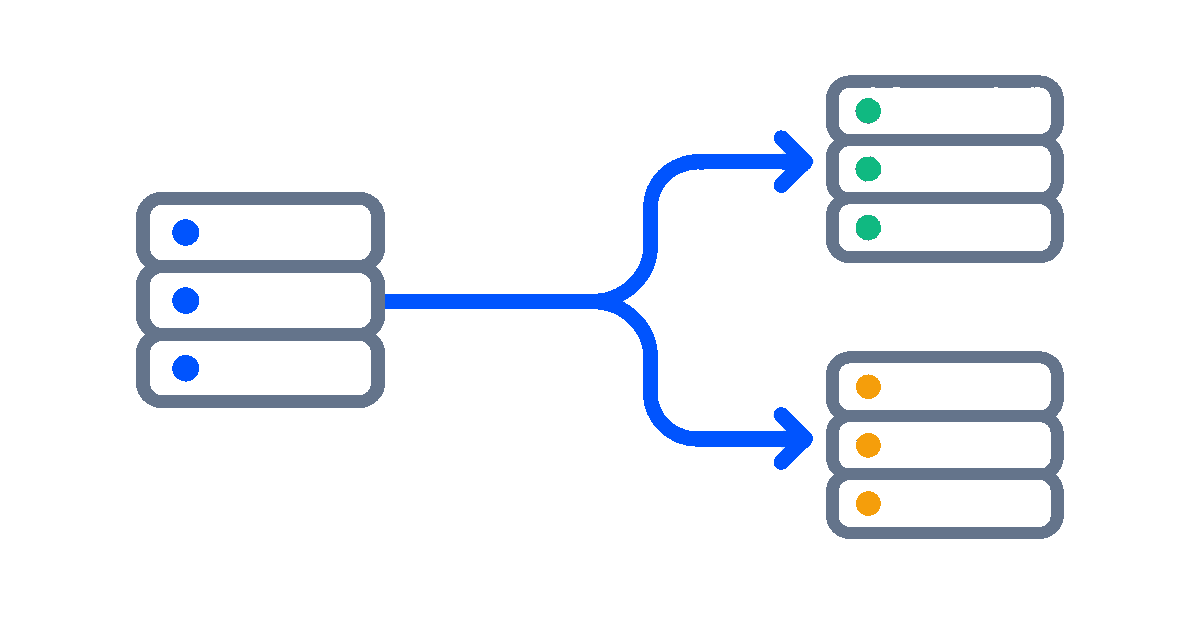
标记互转保留的是表达结构
LaTeX 与 MathML 都能记录数学结构,只是记录方式不同。前者用命令与分组描述内容,后者使用自己的结构标记。把分式从一种表示换成另一种,目标是仍能区分分子、分母和指数,而非仅留下横线与字符的坐标。
例如你要转交的内容是一个分式的平方,就应先确认平方属于整个分式。输出即使换了语法,也应保有同样的范围。在目标程序中修改分母,再检查指数是否仍包住整体,比单看两张预览更能说明结构有没有传过去。
这类转换不保证源码逐字相同。原来的缩写命令可能被展开,空格命令可能被整理,命令名称也可能变化。因此验收时要区分两件事:数学含义是否保存、自己约定的源码写法是否保存。需要后者时,要另留原始源码和自定义命令定义。
转成文件要追问文件里装了什么
另一类任务是把已有标记变成可交付文件。图片适合展示,源码文件适合接入写作环境,办公文档则可能容纳可编辑公式。文件后缀只能提示容器类型,不能单独证明公式仍有数学结构。
可以给接收方发一个小样,要求完成具体动作:把分母中的常数改掉,保存并重新打开。若只能拖动整张图,说明对方拿到的是图像;若能定位分母,才符合后续数学编辑的需求。幻灯片里的公式图片可以缩放和移动,但这种编辑不等于修改公式内部。
若接收方只是把公式放到网页配图中,则检查清晰度、背景和裁切边缘更有意义。此时强求另一种标记反而增加了对方的处理步骤。选择依据应落到最终动作,而不是认为源码天然高于图片。

用一个小样排除选型错误
先准备既含分组又含上下标的内容,例如下面的式子。保留这份基准,不要在转换后覆盖它。
y_i=\left(\frac{a_i+b}{c}\right)^2
随后记录目标:修改数学内容、嵌入版面或仅供阅读。逐项检查输出能否完成目标动作,再观察括号大小、下标位置及公式边界。出现一屏源码不代表失败,可能只是接收程序没有把文本按数学语法解释;出现清晰图像也不代表满足了可编辑交付。
本站可以在 LaTeX 模式输入这条公式,在预览中核对后选择成果形态。要保留源码,可选 LaTeX 文件;要送入支持相应标记的环境,可按需选 MathML;要在 Word 里继续改,则选 Word 文档,用 Word 2016 及以上打开并双击验证。导出前须切回「可视化」,并登录且开通会员。
做完小样再处理其余公式,遇到带自定义命令的内容单独复核。这样建立的是一条可验证的交付路径,而不是仅凭转换成功提示判断任务结束。
延伸阅读
- 公式转latex:从材料来源判断转换入口。
- 公式latex转化:检查分组与上下标的归属。
常见问题
- 我要的是可再编辑的结果,该选哪一类?
- 要继续改源码,选择能保留数学结构的标记转换;要在 Word 中改,选择原生公式对象。图片也属于转换结果,但不能直接改其中的分子、下标等数学部件。