主编编辑器做图文排版,公式要另外准备
更新于
用主编编辑器整理图文文章时,公式往往是已经准备好的素材。真正容易返工的是准备顺序:文章排完才发现公式太宽,或替换图片后段落突然移位。先确定文章栏宽,再准备数学内容与素材尺寸,可以让公式与正文形成可持续修改的组合。
文章骨架确定后再量公式区域
先把题干、解释和结论按正常文字放入文章,标出需要公式的位置。每处注明是跟随句子的短表达,还是独立呈现的推导。独立公式要有完整的上下文,读者不应靠猜测前一段的某个词才能知道变量含义。
接着用目标文章的实际栏宽估计可用空间。以正文常用字号为参照,确认公式字母是否明显偏大或偏小。不同式子外框差异很大,一个含多层分式的表达天然更高,不能因为它占空间就把全部字形压小。
准备源内容时同时记录公式编号与文章位置。以后修改文字顺序,也能知道哪张图属于哪一段。若一条式子会重复使用,应确认每次出现是否真是同一内容,而不是只看长相相似就复用旧素材。
文件形态先通过目标编辑器验证
接收端支持常见图片时,PNG 是可以测试的路径。它记录像素,需要按显示尺寸检查清晰度;小图放大后不会增加新的细节。先导入一条结构较复杂的式子,查看下标、分数线与括号,比测试一个大字母更能暴露问题。
若希望后续缩放并且目标工具确实接收 SVG,可以测试矢量形态。也要查看文章预览与最终阅读页面的表现,因为导入时接受文件,不一定说明后续处理完全保留其性质。若目标不支持,改用合适的位图,不要绕过接收限制改扩展名。
图片之外保留文字说明也很重要。解释公式的含义、变量与结论,让读者即使暂时看不到图片,仍知道这一段在讨论什么。无需把整张图的每个字符重复一遍,但关键条件不能只藏在图片角落。
宽高标注解决的是空间预留
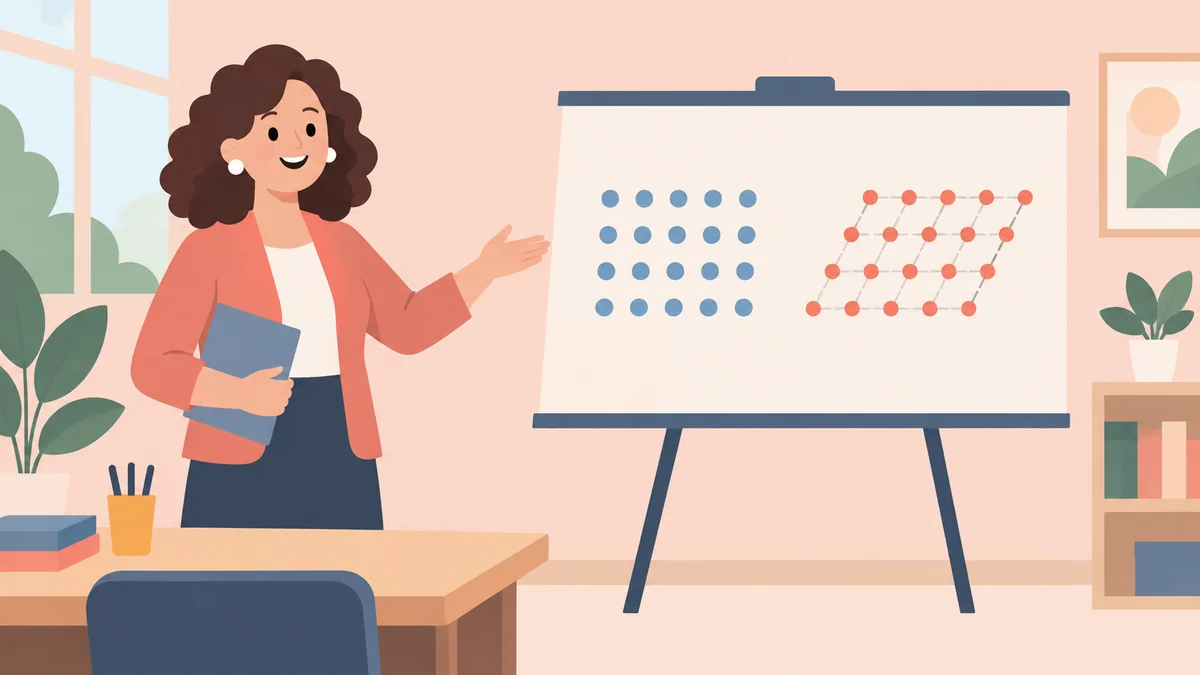
当图片在页面中逐步加载时,如果系统没有预先知道尺寸,就可能先把周围文字排满,再为图片腾地方,读者会看到内容移动。目标工具提供尺寸设置时,应按素材长宽比给出明确宽高,让布局提前留出空间。
设定外框后仍要检查实际字高。两张图都有同样宽度,并不代表里面的字一样大;短式子会被放得过大。可以拿其中常见的变量字母与正文比较,再调显示比例。若只能在单一宽度下排得下,检查是否应把长推导拆成多行素材。
改版后再看一遍窄屏预览,尤其观察句中公式是否把行距顶得过高。高度明显的结构适合独占一段,给上下文留下自然的阅读节奏。不要通过连续空格把图推到想要的位置,换屏后这种对齐往往不成立。
修订从公式源头回到文章
本站可先用模板填入数学结构,切换到 LaTeX 模式核对写法,再回到「可视化」检查完整效果。确认没有把加号留在分母或把指数挂错对象后,登录并开通会员,选取目标所需的图片格式导出。
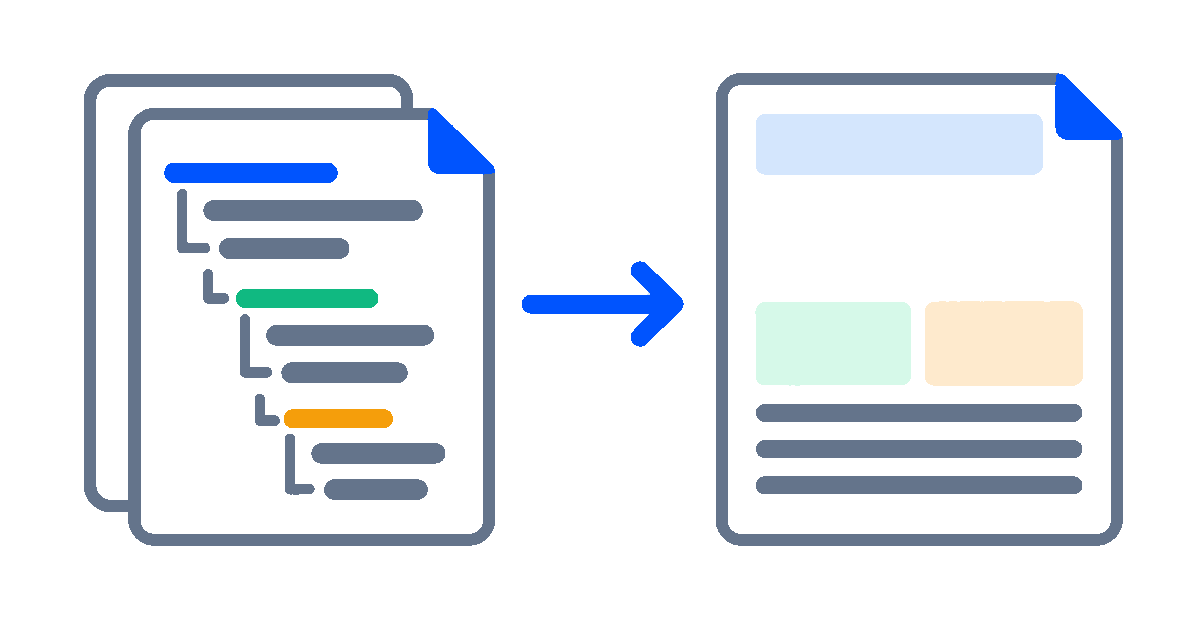
替换素材时保持文章位置与显示尺寸记录,替换后重新核对编号和前后解释。若公式本身变长,重新评估它的区域,不能机械沿用旧宽高。把准备、置入、预览作为一轮修订动作,后续改文章会更清楚。
延伸阅读
- latex编辑器哪个好:了解公式工具的选择标准。
- tex 编辑器:区分文本前端和排版系统。
常见问题
- 放进去的公式尺寸该怎么定?
- 先依据正文栏宽和相邻文字确定字高,再按比例设置公式宽高。长公式不要强行缩成与短公式同宽,应拆分合理步骤,并在实际阅读预览中检查细线和上下标。